
Senin, 16 Februari 2015

menyimpan dokumen di microsoft excel 2013
- Klik tombol Simpan di Toolbar Akses Cepat, atau tekan Ctrl+S.
Jika
Anda sudah menyimpan pekerjaan Anda sebelumnya, Anda sudah selesai.
- Jika ini pertama kali, teruskan untuk melengkapi langkah berikutnya.
- Di bawah Simpan Sebagai, pilih tempat untuk menyimpan buku kerja Anda, lalu telusuri folder.
- Dalam kotak Nama file, masukkan nama untuk buku kerja Anda.
- Klik Simpan untuk mengakhiri.
Membuat dokumen di microsoft excel 2013
- Klik File > Baru.
- Di bawah Baru, klik Buku kerja kosong.
- Lalu masukkan dokumen anda
fungsi left dan right pada excel 2013
Fungsi Left adalah fungsi yang digunakan untuk mengambil beberapa karakter dari data di Microsoft Excel dimulai dari kiri.
Rumus umum fungsi Left adalah sebagai berikut :
Rumus umum fungsi Right adalah sebagai berikut :
Rumus umum fungsi Left adalah sebagai berikut :
=Left(text;num_char)
Fungsi Right adalah fungsi yang digunakan untuk mengambil beberapa
karakter dari data di Microsoft Excel yang ada disebelah kanan.Rumus umum fungsi Right adalah sebagai berikut :
=Right(text;num_char)
fungsi min dan max pada excel 2013
- MAX : digunakan untuk mencari nilai tertinggi dari suatu range
- MIN : digunakan untuk mencari nilai terendah dari suatu range
Fungsi Average,Averageif,Averageifs Microsoft Office Excel 2013
-AVERAGE (Function untuk menghitung rata-rata dari beberapa
data )
Cara penggunaanya sama dengan penggunaan Function SUM, hanya
dengan mengganti =SUM menjadi =AVERAGE. Jadi untuk menghitung rata-rata
pada kasus dalam gambar maka pada cell B11 ketikkan =SUM(B4:B9) enter. Hasilnya adalah 82.83
- Averageif
Mengembalikan nilai rata-rata (nilai rata-rata aritmatika) dari semua sel dalam range yang memenuhi kriteria.
Mengembalikan nilai rata-rata (nilai rata-rata aritmatika) dari semua sel dalam range yang memenuhi kriteria.
- Averageifs
Averageifs
Syntak Averageifs
=AVERAGEIFS(average_range;criteria_range1;criteria1;[criteria_range2];[criteria2]...)
average_range
= data yang akan dirata ratakan
criteria_range = data penyaring
criteria = data yang akan disaring
Sama halnya dengan Averageif hanya saja kriteria sebagai penyaring data
menggunakan range atau lokasi cell. Contoh Kita akan mencari rata rata
harga sebuah hotel dengan kualitas B dan harga Diskon
Copy and WIN : http://bit.ly/copynwin
Copy and WIN : http://bit.ly/copynwin
Averageifs
Syntak Averageifs
Fungsi SUM,SUMIF and SUMIFS Microsoft Office Excel 2013
FUNGSI SUM , SUMIF DAN SUMIFS
*Fungsi SUM menambah semua
angka yang Anda tentukan sebagai argumen. Setiap argumen bisa merupakan
rentang, referensi sel, array, konstanta, rumus, atau hasil dari fungsi lain.
Sebagai contoh, SUM(A1:A5) menambah semua angka yang ada di sel A1
sampai A5. Contoh lainnya,, SUM(A1, A3, A5) menambah angka yang ada di
sel A1, A3, dan A5.
*Menambahkan sel dalam rentang yang
memenuhi beberapa kriteria. Misalnya, jika Anda ingin menambahkan angka dalam
rentang A1:A20 hanya jika angka yang terkait dalam B1:B20 lebih besar dari nol
(0) dan angka yang terkait dalam C1:C20 kurang dari 10, Anda bisa menggunakan
rumus berikut:
=SUMIFS(A1:A20, B1:B20,
">0", C1:C20, "<10")
Penting Susunan argumen berbeda antara fungsi SUMIFS
dan SUMIF. Secara khusus, argumen sum_range adalah argumen
pertama dalam SUMIFS, tapi merupakan argumen ketiga dalam SUMIF.
Jika Anda menyalin dan mengedit fungsi serupa tersebut, pastikan Anda
meletakkan argumen dalam urutan yang benar.
* Anda bisa menggunakan fungsi SUMIF
untuk menjumlahkan nilai dalam satu rentang yang memenuhi kriteria yang Anda
tentukan. Sebagai contoh, di dalam kolom yang berisi angka, Anda hanya ingin
menjumlahkan nilai-nilai yang lebih besar dari 5. Anda bisa menggunakan rumus
berikut:
=SUMIF(B2:B25,">5")
Dalam contoh ini, kriteria itu akan
diterapkan pada setiap nilai yang sama yang dijumlahkan. Jika Anda inginkan,
Anda bisa menerapkan kriteria ke satu rentang dan menjumlahkan nilai yang
terkait di rentang berbeda. Sebagai contoh, rumus =SUMIF(B2:B5,
"John", C2:C5) hanya menjumlahkan nilai di rentang C2:C5, di mana
sel yang terkait di rentang B2:B5 sama dengan "John."
Fungsi NOW dan TODAY Microsoft Office Excel 2013
NOW
Untuk menhasilkan nilai numerik data tanggal data yang berlaku hari ini. rumus yang digunakan =NOW()
Misal pada saat rekan menginputkan data now adalah tanggal 14 mei 2013 jam 13.06 dengan mengetikkan rumus =NOW() maka data yang dihasilkan 14-mei-2013 13:06
TODAY
Untuk menghasilkan nilai tanggal hari ini, rumus yang digunakan =TODAY()
Misal sekarang tanggal 14 mei 2013, maka jika rekan menuliskan rumus =TODAY() maka hasilnya 14/05/2013
Untuk menhasilkan nilai numerik data tanggal data yang berlaku hari ini. rumus yang digunakan =NOW()
Misal pada saat rekan menginputkan data now adalah tanggal 14 mei 2013 jam 13.06 dengan mengetikkan rumus =NOW() maka data yang dihasilkan 14-mei-2013 13:06
TODAY
Untuk menghasilkan nilai tanggal hari ini, rumus yang digunakan =TODAY()
Misal sekarang tanggal 14 mei 2013, maka jika rekan menuliskan rumus =TODAY() maka hasilnya 14/05/2013
Fungsi NOT Microsoft Office Excel 2013
Rumus NOT berfungsi mengubah nilai TRUE menjadi FALSE dan FALSE menjadi TRUE.
Penulisan Syntaxnya adalah:
=NOT ( Logical )
Contoh:
A B
1 Rumus Keterangan
2 =NOT(TRUE) Hasilnya FALSE (kebalikan dari TRUE)
3 =NOT(FALSE) Hasilnya TRUE (kebalikan dari FALSE)
4 =NOT(1<2) Hasilnya FALSE (kebalikan dari TRUE)
5 =IF(NOT(1<2);"BENAR";"SALAH") Hasilnya SALAH karena 1<2 bernilai TRUE
6 =IF(NOT(1>2);"BENAR";"SALAH") Hasilnya BENAR karena 1>2 bernilai FALSE
7
Sumber: http://www.rumusexcel.com/2014/09/fungsi-rumus-and-or-dan-not-di-excel.html#not
Sumber: http://www.rumusexcel.com/2014/09/fungsi-rumus-and-or-dan-not-di-excel.html#not
Fungsi AND dan OR pada Microsoft Office Excel 2013
Begitu membaca fungsi ini pasti Anda
sudah bisa menebak artinya adalah (atau=OR), dan (dan =AND) . Memang
benar secara harfiah OR artinya adalah  atau dan AND artinya dan. Tentu Anda juga tahu bahwa kata ini merupakan kata sambung dan tidak bisa berdiri sendiri.
 atau dan AND artinya dan. Tentu Anda juga tahu bahwa kata ini merupakan kata sambung dan tidak bisa berdiri sendiri.
Fungsi OR
Penerapan fungsi ini tentu dikombinasikan
dengan fungsi lain, misal untuk memilih salah satu diantara beberapa
pilihan. Bentuk penulisan fungsi adalah sebagai berikut:
=OR(logical1,logical2,…..)
Logical atau logika adalah kondisi yang
merupakan syarat yang akan diuji, Excel mengijinkan Anda membuat syarat
yang dapat dipilih maksimal sebanyak 255
Contoh penerapan studi kasus terdapat
dalam sheet OR yang menggambarkan perusahaan membuka lowongan kerja.
Calon karyawan yang akan disaring untuk mengikuti tes adalah
berpendidikan SMU/SMK atau D1 (Diploma satu). Dalam kenyataannya peminat
juga berlatar belakang pendidikan D III dan S1. Untuk menyaring hanya
pelamar yang berpendidikan SMU/SMK atau D1, digunakan fungsi OR. Misal,
yang memenuhi syarat berarti bisa Tes tahap 1 dan yang tidak memenuhi
syarat dinyatakan gagal. Anda dapat melihat penerapan fungsi yang
diawali pada alamat sel D4 yaitu:
=IF(OR(C4=”SMU/SMK,C4=”DI”,”Tes tahap I”,”Gagal”).Fungsi ini selanjutnya disalin ke range D5:D10

Fungsi AND
AND secara harfiah artinya adalah dan, sebagai
mana fungsi OR, fungsi ini juga tidak dapat berdiri sendiri dan
penerapannya dikombinasikan dengan fungsi lain. Jika fungsi OR bersifat
pilihan dari beberapa syarat, fungsi AND akan menghasilkan nilai TRUE
(benar) jika semua syarat atau argument yang diuji benar. Atau akan
menghasilkan nilai FALSE (salah) jika salah satu atau lebih argument
bernilai salah. Bentuk penulisan fungsi ini adalah sebagai berikut:
=AND (logical1,logical2,…..)
logical atau logika adalah kondisi berisi
nilai atau alamat sel yang akan diuji. Excel mengijinkan Anda membuat
syarat (argument) maksimal sebanyak 255.
Contoh penerapan adalah sebuah perusahaan
yang akan menyeleksi calon karyawan. Sehubungan jumlah pelamar sangat
banyak, manajemen perusahaan menetapkan syarat berupa Masa Kerja minimal
5 tahun dan IP minimal 3,0. Pelamar yang memenuhi syarat berhak untuk
mengikuti tes, bagi yang tidak memenuhi syarat dinyatakan gagal. Anda
dapat melihat contoh penyelesaian studi kasus melalui sheet AND seperti
diperlihatkan pada gambar.
Penulisan fungsi diawali dari alamat sel E4 yang dikombinasikan dengan fungsi IF yaitu:
IF(AND(C4>=5,D4>=3),”Tes tahap I”,”Gagal”).
Silahkan Anda amati syarat tersebut, jika
fungsi OR adalah salah satu diantara syarat terpenuhi, fungsi AND
mengharuskan semua syarat terpenuhi.

Fungsi IF pada Microsoft Office Excel 2013
IF (Fungsi IF)
Deskripsi
Fungsi IF mengembalikan satu nilai jika kondisi yang Anda tentukan mengevaluasi ke TRUE, dan nilai lain jika kondisi itu mengevaluasi ke FALSE. Misalnya, rumus =IF(A1>10,"Over 10","10 or less") mengembalikan "Over 10" jika A1 lebih besar dari 10, dan "10 or less" jika A1 kurang dari atau sama dengan 10.Fasilitas Microsoft Office Excel 2013
Microsoft
Excel 2013 merupakan software pengolah data tabel yang sangat populer
dan sudah diakui kecanggihan. Kelengkapan fasilitas dan kemampuannya
yang luar biasa dalam mengolah dan menganalisis data, menjadikan
software ini banyak dipakai oleh operator komputer, karena keberadaannya
benar-benar mampu membantu dan memudahkan pemakai dalam menyelesaikan
berbagai jenis pekerjaan.
Buku panduan ini mengupas tuntas berbagai fasilitas yang dimiliki Microsoft Excel 2013. Dalam setiap pokok bahasan, penulis berusaha mengulas berbagai fasilitas yang hanya dapat dijumpai dalam Microsoft Excel 2013, dan membahas fungsi-fungsi untuk keperluan pembuatan rumus, mulai dari rumus sederhana sampai dengan yang kompleks.
Selain itu, buku ini menyajikan beberapa contoh aplikasi yang dapat digunakan sebagai bahan latihan untuk lebih memudahkan pembaca dalam memahami isi dari setiap pokok bahasannya, sehingga buku ini sangat cocok dipakai dan dimiliki sebagai buku panduan belajar Microsoft Excel 2013.
Pokok bahasan yang disajikan dalam buku Kupas Tuntas Microsoft Excel 2013 ini meliputi:
• Memahami MS-Excel 2013
• Memahami Input Data
• Mengolah Data
• Mengolah Baris, Kolom, dan Worksheet
• Memproteksi Data
• Memformat Data
• Memformat Tabel
• Membangun dan Mengolah Grafik
• Mengelola Database
• Mengenal Rumus dan Fungsi
• Mencetak Laporan
Buku panduan ini mengupas tuntas berbagai fasilitas yang dimiliki Microsoft Excel 2013. Dalam setiap pokok bahasan, penulis berusaha mengulas berbagai fasilitas yang hanya dapat dijumpai dalam Microsoft Excel 2013, dan membahas fungsi-fungsi untuk keperluan pembuatan rumus, mulai dari rumus sederhana sampai dengan yang kompleks.
Selain itu, buku ini menyajikan beberapa contoh aplikasi yang dapat digunakan sebagai bahan latihan untuk lebih memudahkan pembaca dalam memahami isi dari setiap pokok bahasannya, sehingga buku ini sangat cocok dipakai dan dimiliki sebagai buku panduan belajar Microsoft Excel 2013.
Pokok bahasan yang disajikan dalam buku Kupas Tuntas Microsoft Excel 2013 ini meliputi:
• Memahami MS-Excel 2013
• Memahami Input Data
• Mengolah Data
• Mengolah Baris, Kolom, dan Worksheet
• Memproteksi Data
• Memformat Data
• Memformat Tabel
• Membangun dan Mengolah Grafik
• Mengelola Database
• Mengenal Rumus dan Fungsi
• Mencetak Laporan
Cara menutup Microsoft Office Word 2013
- Cara 1 Klik tombol Close(X) di pojok kanan atas
- Cara 2 Klik file pada menu bar paling atas kemudian tekan “ close” atau “exit”
- Cara 3 Tekan Alt+F4
Bila muncul pertanyaan untuk menyimpan, silahkan pilih ‘Yes” atau “no”
Menjalankan microsoft office excel 2013
Cara Pertama
- Pertama-tama anda dapat klik tombol start kemudian selanjutkan arahkan mouse anda ke "all program"
- Setelah mouse anda berada di "all program" maka anda pilih "microsoft office" kemudian selajutnya anda arahkan mouse anda ke "microsoft office excel ".
- Langkah pertama yang bisa anda lakukan adalah dengan mengklik tombol start.
- Selanjutnya anda dapat memilih run
- Apabila telah mengarah pada "run " anda dapat mengetikan 'excel' kemudian setelah itu anda dapat menekan tombol "enter". Kini anda dapat mengakses microsoft excel di CP/Laptop anda.
Jenis-Jenis Aplikasi Pengolah Angka
Jenis-jenis program
Pengolah Angka :
1. MS Excel (Microsoft Office),
2. Lotus 1-2-3 (Lotus SmartSuite),
3. Quatro Pro (WordPerfect Office),
4. Applixware Spreadsheet (Applixware),
5. StarCalc (StarOffice),
6. KSpread (KOffice),
7. Gnumeric (Gnome Office),
8. Siag (Siag Office),
1. MS Excel (Microsoft Office),
2. Lotus 1-2-3 (Lotus SmartSuite),
3. Quatro Pro (WordPerfect Office),
4. Applixware Spreadsheet (Applixware),
5. StarCalc (StarOffice),
6. KSpread (KOffice),
7. Gnumeric (Gnome Office),
8. Siag (Siag Office),
9. OpenOffice Calc,
10. WingZ,
11. XESS.
Pengertian Aplikasi Pengolah Angka
Pengertian
Perangkat aplikasi pengolah angka adalah program yang difungsikan untuk mengolah data berupa angka. Kemampuan aplikasi ini, antara lain: pembuatan tabel data, pengolahan data dengan melibatkan penggunaan rumus, grafik, database, dan Iain-Iain. Dalam hal ini, angka yang sering muncul di bidang bisnis, ilmiah, perencanaan, pembuatan statistik, pembuatan lembar kerja, pengelolaan angka untuk perhitungan sebuah data (basis data) dan grafik.
B. Macam-macam Perangkat Lunak Pengolah Angka
Macam-macam perangkat lunak pengolah angka antara lain : Kspread, Star Office Calc, Open Office Calc, GNOME – GNumeric, Xess, Lotus 123, Microsoft Excel. Adapun yang sekarang banyak digunakan masyarakat adalah Microsoft Excel.
1. Kspread
Kspread merupakan aplikasi pengolah angka (spreadsheet) yang bersifat open source dan multiplatform. Open Source berarti kita dapat mendownload secara gratis dari internet dan menggunakannya secara bebas.

2. StarOffice Calc
StarOffice Calc merupakan aplikasi pengolah angka yang dikembangkan oleh Sun Microsystem. StarOffice Calc adalah aplikasi pengolah angka yang bersifat multiplatform, yang berarti dapat dijalankan di berbagai sistem operasi termasuk Linux, Solaris, Unix, dan Windows

3. Open Office Calc
OpenOffice Calc adalah aplikasi pengolah angka yang besifat open source (dapat dibuka melalui sistem operasi apa saja). Open Office Calc adalah program spreadsheet yang dapat dipergunakan untuk membuat daftar memelihara record, dan menganalisis data. Open Office Calc dapat digunakan untuk mengelola data dalam bentuk spreadsheet, menggunakan rumus untuk melakukan perhitungan data, dan menampilkan hasil dalam bentuk grafik. Dokumen Open Office Calc disebut spreadsheet. Pada saat membuka spreadsheet baru akan disediakan 3 sheets, yaitu Sheetl, Sheet2, Sheet3, dan kita dapat menambah atau mengurangi sheet yang ada. Model tampilan OpenOffice Calc hampir mirip dengan prograr Microsoft Excel.

4. GNOME Office – Gnumeric
Gnumeric adalah aplikasi pengolah angka yang merupakan keluarga dari GNOME Office. Gnumeric bersifat open source. Gnumeric memiliki tampilan yang user friendly di mana jendela Gnumeric dilengkapi dengan menu-menu dan tombol-tombol toolbar.

5. Abacus
Abacus adalah aplikasi pengolah angka yang hanya membutuhkan memori kecil dan sangat mudah digunakan. Awalnya Abacus dikembangkan sebaggai proyek mahasiswa di Universitas IST, Portugal di bawah bimbingan Prof. Arlindo Oliveira.

6. XESS
XESS adalah aplikasi pengolah angka yang dibuat oleh AIS (Applied Information System – http://www.ais.com) dan dapat dijalankan dikomputer dengan sistem UNIX, Linux, Open VMS dan Windows.

7. Lotus 123
Lotus 123 merupakan aplikasi pengolah angka yang dikeluarkan IBM. Lotus 123 dikeluarkan dalam satu paket bersama-sama aplikasi Office lainya dan dikenal dengan nama Lotus SmartSuite. Lotus 123 merupakan program spreadsheet yang bekerja di bawah kendali sistem operasi DOS Namun pada perkembangan terakhir program lotus mulai digunakan pada program Windows dengar hadirnya software Lotus 123 for Windows. Program ini sempat tenar dan banyak digunakan oler masyarakat dunia di era tahun 80-an.

8. Microsoft Excel
Microsoft Excel adalah aplikasi pengolah angka yang dikeluarkan oleh Microsoft Corporation. Perusahaan perangkat lunak terbesar di dunia. Microsoft memiliki fitur-fitur yang memungkinkannya diintegrasikan dengan aplikasi Microsoft Office lainnya. Microsoft Excel tampil dengan format Workbook yang tersusun atas beberapa sheet. Setiap sheet terdiri atas cell-cell sebagai ruang data. Setiap cell hanya mampu menampung 1 data saja. Microsoft Exce/merupakan paket program Microsoft Office yang berfungsi untuk mengolah data angka. Karena memiliki kemudahan dalam penggunaan dan banyaknya fasiiitas maka program ini banyak digunakan oleh masyarakat dunia. Beberapa versi Microsoft Excel sesuai dengan paket Microsoft Office yang dikeluarkan oleh Microsoft. Microsoft Excel ditunjang dengan berbagai fasiiitas kemampuan seperti pengolahan data, tabel, rumus, grafik, database, dan Iain-Iain.

Lembar kerja Microsoft Excel 2003

Lembar kerja Microsoft Excel 2007
Microsoft Excel Versi 1.0 dapat dijalankan pada komputer IBM PC dengan Micro Processor 80486. Kemudian Microsoft Excel versi 2.0. Microsoft Excel 2000 yang untuk selanjutnya disingkat Excel 2000 merupakan program aplikasi spreadsheet (lembar kerja elektronik). Excel 2000 merupakan pengembangan dari Microsoft Excel versi sebelumnya dengan tujuan agar program aplikasi spreadsheet (lembar kerja elektronik) ini lebih mudah digunakan dan dapat dimanfaatkan semua fasilitas yang ada pada sistem jaringan baik internet maupun intranet.
Tahun 1990 Microsoft Corporation memperkenalkan Microsoft Excel versi 3.0 yang menampilkan window-nya yang tiga dimensi dan mendukung penggunaan memori. Kemudian pada tanggal 6 April 1992, Microsoft Corporation telah mengeluarkan Microsoft Excel 3.1.
Pada tanggal 24 Agustus 1995 Microsoft Corporation secara resmi mengeluarkan versi terbarunya dengan nama Microsoft Excel ’95 dan diteruskan dengan versi Microsoft Excel ’97 serta dalam tahap penyempurnaan akan dikeluarkan pula Microsoft Excel 2003 sedangkan kini telah ada Microsoft Excel 2007 serta 2010.
Perangkat aplikasi pengolah angka adalah program yang difungsikan untuk mengolah data berupa angka. Kemampuan aplikasi ini, antara lain: pembuatan tabel data, pengolahan data dengan melibatkan penggunaan rumus, grafik, database, dan Iain-Iain. Dalam hal ini, angka yang sering muncul di bidang bisnis, ilmiah, perencanaan, pembuatan statistik, pembuatan lembar kerja, pengelolaan angka untuk perhitungan sebuah data (basis data) dan grafik.
B. Macam-macam Perangkat Lunak Pengolah Angka
Macam-macam perangkat lunak pengolah angka antara lain : Kspread, Star Office Calc, Open Office Calc, GNOME – GNumeric, Xess, Lotus 123, Microsoft Excel. Adapun yang sekarang banyak digunakan masyarakat adalah Microsoft Excel.
1. Kspread
Kspread merupakan aplikasi pengolah angka (spreadsheet) yang bersifat open source dan multiplatform. Open Source berarti kita dapat mendownload secara gratis dari internet dan menggunakannya secara bebas.
2. StarOffice Calc
StarOffice Calc merupakan aplikasi pengolah angka yang dikembangkan oleh Sun Microsystem. StarOffice Calc adalah aplikasi pengolah angka yang bersifat multiplatform, yang berarti dapat dijalankan di berbagai sistem operasi termasuk Linux, Solaris, Unix, dan Windows
3. Open Office Calc
OpenOffice Calc adalah aplikasi pengolah angka yang besifat open source (dapat dibuka melalui sistem operasi apa saja). Open Office Calc adalah program spreadsheet yang dapat dipergunakan untuk membuat daftar memelihara record, dan menganalisis data. Open Office Calc dapat digunakan untuk mengelola data dalam bentuk spreadsheet, menggunakan rumus untuk melakukan perhitungan data, dan menampilkan hasil dalam bentuk grafik. Dokumen Open Office Calc disebut spreadsheet. Pada saat membuka spreadsheet baru akan disediakan 3 sheets, yaitu Sheetl, Sheet2, Sheet3, dan kita dapat menambah atau mengurangi sheet yang ada. Model tampilan OpenOffice Calc hampir mirip dengan prograr Microsoft Excel.
4. GNOME Office – Gnumeric
Gnumeric adalah aplikasi pengolah angka yang merupakan keluarga dari GNOME Office. Gnumeric bersifat open source. Gnumeric memiliki tampilan yang user friendly di mana jendela Gnumeric dilengkapi dengan menu-menu dan tombol-tombol toolbar.
5. Abacus
Abacus adalah aplikasi pengolah angka yang hanya membutuhkan memori kecil dan sangat mudah digunakan. Awalnya Abacus dikembangkan sebaggai proyek mahasiswa di Universitas IST, Portugal di bawah bimbingan Prof. Arlindo Oliveira.
6. XESS
XESS adalah aplikasi pengolah angka yang dibuat oleh AIS (Applied Information System – http://www.ais.com) dan dapat dijalankan dikomputer dengan sistem UNIX, Linux, Open VMS dan Windows.
7. Lotus 123
Lotus 123 merupakan aplikasi pengolah angka yang dikeluarkan IBM. Lotus 123 dikeluarkan dalam satu paket bersama-sama aplikasi Office lainya dan dikenal dengan nama Lotus SmartSuite. Lotus 123 merupakan program spreadsheet yang bekerja di bawah kendali sistem operasi DOS Namun pada perkembangan terakhir program lotus mulai digunakan pada program Windows dengar hadirnya software Lotus 123 for Windows. Program ini sempat tenar dan banyak digunakan oler masyarakat dunia di era tahun 80-an.
8. Microsoft Excel
Microsoft Excel adalah aplikasi pengolah angka yang dikeluarkan oleh Microsoft Corporation. Perusahaan perangkat lunak terbesar di dunia. Microsoft memiliki fitur-fitur yang memungkinkannya diintegrasikan dengan aplikasi Microsoft Office lainnya. Microsoft Excel tampil dengan format Workbook yang tersusun atas beberapa sheet. Setiap sheet terdiri atas cell-cell sebagai ruang data. Setiap cell hanya mampu menampung 1 data saja. Microsoft Exce/merupakan paket program Microsoft Office yang berfungsi untuk mengolah data angka. Karena memiliki kemudahan dalam penggunaan dan banyaknya fasiiitas maka program ini banyak digunakan oleh masyarakat dunia. Beberapa versi Microsoft Excel sesuai dengan paket Microsoft Office yang dikeluarkan oleh Microsoft. Microsoft Excel ditunjang dengan berbagai fasiiitas kemampuan seperti pengolahan data, tabel, rumus, grafik, database, dan Iain-Iain.
Lembar kerja Microsoft Excel 2003
Lembar kerja Microsoft Excel 2007
Microsoft Excel Versi 1.0 dapat dijalankan pada komputer IBM PC dengan Micro Processor 80486. Kemudian Microsoft Excel versi 2.0. Microsoft Excel 2000 yang untuk selanjutnya disingkat Excel 2000 merupakan program aplikasi spreadsheet (lembar kerja elektronik). Excel 2000 merupakan pengembangan dari Microsoft Excel versi sebelumnya dengan tujuan agar program aplikasi spreadsheet (lembar kerja elektronik) ini lebih mudah digunakan dan dapat dimanfaatkan semua fasilitas yang ada pada sistem jaringan baik internet maupun intranet.
Tahun 1990 Microsoft Corporation memperkenalkan Microsoft Excel versi 3.0 yang menampilkan window-nya yang tiga dimensi dan mendukung penggunaan memori. Kemudian pada tanggal 6 April 1992, Microsoft Corporation telah mengeluarkan Microsoft Excel 3.1.
Pada tanggal 24 Agustus 1995 Microsoft Corporation secara resmi mengeluarkan versi terbarunya dengan nama Microsoft Excel ’95 dan diteruskan dengan versi Microsoft Excel ’97 serta dalam tahap penyempurnaan akan dikeluarkan pula Microsoft Excel 2003 sedangkan kini telah ada Microsoft Excel 2007 serta 2010.
Cara Mencetak Dokumen di microsoft office word 2013
Klik File, lalu
klik Print.
Jika Anda ingin menggunakan printer yang berbeda dengan yang sudah
dipilih, klik kotak Printer lalu pilih printer yang ada di daftar
drop-down.
Jika diperlukan, klik Printer Properties dan sesuaikan pengaturan
yang ada disana. Jika software driver untuk printer yang dipakai telah
menyertakan Printer Properties tersendiri, maka kotak dialog akan
menampilkan opsi yang dibawa oleh pabrikan printer tersebut (tiap merek
printer memiliki software berbeda, meskipun berbeda interface, mayoritas
fungsi umum software tersebut adalah sama).
Cara mencetak sebagian isi dokumen:
Untuk mencetak halaman yang spesifik, masukkan nomor halaman di teks
boks Pages. Anda bisa memasukkan satu-persatu nomor halaman dengan cara
memisahkan dengan tanda koma, seperti: 1,3,5,7 (yang berarti akan
mencetak halaman 1, 3, 5 dan 7). Anda bisa memasukkan rentang halaman
dengan memasukkan rentang nomor halaman pertama sampai terakhir kemudian
dipisahkan dengan tanda minus atau dash, seperti: 20-50 (yang berarti
akan mencetak dari halaman 20 sampai dengan halaman 50). Anda juga bisa
mengkombinasikan cara-cara tersebut, dengan cara: 1,3,5,7,20-50.
Cara mencetak booklet:
Di tab Page Layout, di grup Page Setup, klik Margins, lalu klik
Custom Margins yang ada di bawah galeri yang ditampilkan.
Klik drop-down Multiple Pages, lalu pilih Book Fold.
Jika dokumen cukup besar (memiliki jumlah halaman hingga ratusan
atau lebih), Anda harus mencetaknya menjadi grup-grup kecil untuk
memudahkan dilipat dan dijilid. Klik drop-down Sheets Per Booklet, lalu
pilih nilai yang ada.
Klik OK.
Klik File, lalu klik Print.
Jika Print One Side telah dipilih, ubah menjadi Print On Both Sides.
Jika dokumen dalam keadaan Portrait, settingan dari Book Fold secara
otomatis akan mengubah orientasi printer menjadi Landscape. Jangan
mengubah settingan ini.
Klik Print.
Sumber: http://www.panduanpraktis.com/2013/07/mencetak-dokumen-word-2013.html - PanduanPraktis.com - Tutorial Microsoft Windows Dan Office.
Cara Membuka Dokumen di microsoft office word 2013
okumen yang dibuat dengan Word sebelum versi 2013, tetap dapat dibuka
dan diedit oleh Word 2013. Ketika Anda membuka sebuah dokumen di
Microsoft Word 2013 yang dibuat dalam versi Word sebelumnya (97-2003,
2007 atau 2010), teks [Compatibility Mode] akan muncul di title
bar. Compability mode ini memastikan bahwa fitur-fitur terbaru di Word
2013 tidak akan disertakan dalam dokumen sehingga dokumen lama tetap
dapat tersimpan sesuai dengan format Word sebelumnya (dan dapat dibuka
di Word versi sebelumnya).

Tentu, dokumen yang dibuat dengan versi sebelum 2013, dapat dikonversi menjadi dokumen Word 2013. Proses konversi dapat dilakukan dengan dua cara:


Tentu, dokumen yang dibuat dengan versi sebelum 2013, dapat dikonversi menjadi dokumen Word 2013. Proses konversi dapat dilakukan dengan dua cara:
- Klik File >> Info dan lanjutkan dengan klik Convert. - Gunakan cara ini, jika Anda tidak lagi memerlukan dokumen versi lama.
- Jika Anda masih memerlukan dokumen versi lama, gunakan menu File >> Save as, lalu pilih lokasi untuk menyimpan file tersebut.
Menyimpan dokumen di microsoft office word 2013
1. Pilih Save pada Quick Access toolbar.

2. Bila ini merupakan penyimpanan pertama, akan muncul opsi Save As di Backstage view.
3. Anda harus memilih dimana file tersebut akan disimpan dan memberi nama file. Untuk menyimpan di komputer pilih Computer dan klik Browse. Alternatif lain adalah klik OneDrive dan menyimpannya di OneDrive.

4. Kotak dialog Save As akan muncul. Pilih lokasi dimana file akan disimpan.
5. Masukan nama file dokumen dan klik Save.

6. Dokumen akan disimpan. Kedepannya anda cukup klik Save untuk menyimpan perubahan yang dibuat. Atau cukup menekan Ctrl + S pada keyboard.

2. Bila ini merupakan penyimpanan pertama, akan muncul opsi Save As di Backstage view.
3. Anda harus memilih dimana file tersebut akan disimpan dan memberi nama file. Untuk menyimpan di komputer pilih Computer dan klik Browse. Alternatif lain adalah klik OneDrive dan menyimpannya di OneDrive.

4. Kotak dialog Save As akan muncul. Pilih lokasi dimana file akan disimpan.
5. Masukan nama file dokumen dan klik Save.

6. Dokumen akan disimpan. Kedepannya anda cukup klik Save untuk menyimpan perubahan yang dibuat. Atau cukup menekan Ctrl + S pada keyboard.
Menyisipkan dan Mengatur objek di microsoft office word 2013
Menyisipkan Tabel
Pada umumnya, penyisipan tabel ke dalam dokumen berfungsi untuk mendukung
penjelasan/uraian dokumen. Untuk membuat tabel, pilih Insert, pada ribbon pilih
Table, kemudian pilih ukurannya. Dapat juga dengan cara, pilih Insert > Table >
Insert Table, kemudian akan muncul dialog box seperti berikut
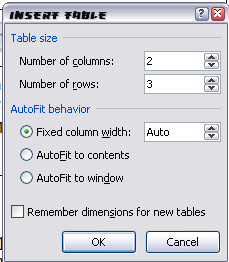
• Number of columns : untuk menentukan jumlah kolom, sebagai contoh isikan 2.
• Number of rows : Untuk menentukan jumlah baris, sebagai contoh isikan 3.
• Autofit behavior : untuk pengaturan lebar kolom.
Menyisipkan objek
• Menyisipkan gambar
Gambar dapat disisipkan ke dalam dokumen. Gambar yang disisipkan dapat berupa
file gambar atau kumpulan gambar (clip art) yang telah disediakan program MS
Word. Untuk menyisipkannya, klik tab menu Insert > Clip Art. Pada bagian Search
for: dapat diisi dengan kata petunjuk yang berhubungan, misalnya animals. Maka
akan di dapat hasil seperti berikut :
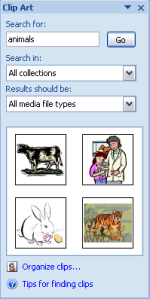
Untuk menyisipkan gambar yang diinginkan, tinggal klik gambar yang diinginkan
Menyisipkan objek AutoShape
AutoShape adalah objek-objek dengan bentuk tertentu yang dapat disisipkan ke dalam
dokumen. Objek-objek tersebut antara lain bentuk garis, lingkaran, persegiempat, dan
lainnya. Untuk menyisipkannya, pilih tab menu Insert > shapes kemudian pilih
bentuk objek yang diinginkan. Objek – objek tersebut juga dapat disisipi text, seperti
contoh :
• Menyisipkan simbol
Di dalam dokumen sering kita jumpai beberapa simbol seperti © , ® , ™ , dan lain
sebagainya. Cara untuk menyisipkan simol – simbol tersebut, pilih tab menu Insert >
Simbol kemudian pilih more simbols.
• Menyisipkan diagram
Untuk membuat diagram struktur organisasi seperti contoh di bawah, pilih tab menu
Insert > smart art kemudian pilih organization chart
• Menyisipkan nomor halaman
Penomoran halaman dapat dilakukan secara praktis. Caranya dengan memilih tab
menu Insert > page number, kemudian pilih letak nomor halaman sesuai dengan
keinginan, sebagai contoh pilih Bottom of page, maka akan muncul pilihan tipe
• Menyisipkan Header and Footer
Fasilitas Header and Footer digunakan untuk membuat catatan kaki, penomoran
halaman, dan yang lainnya. Untuk masuk ke bagian ini, pilih Insert kemudian tinggal
pilih header atau footer. selanjutnya masukkan text untuk header dan footer
Pada umumnya, penyisipan tabel ke dalam dokumen berfungsi untuk mendukung
penjelasan/uraian dokumen. Untuk membuat tabel, pilih Insert, pada ribbon pilih
Table, kemudian pilih ukurannya. Dapat juga dengan cara, pilih Insert > Table >
Insert Table, kemudian akan muncul dialog box seperti berikut

• Number of columns : untuk menentukan jumlah kolom, sebagai contoh isikan 2.
• Number of rows : Untuk menentukan jumlah baris, sebagai contoh isikan 3.
• Autofit behavior : untuk pengaturan lebar kolom.
Menyisipkan objek
• Menyisipkan gambar
Gambar dapat disisipkan ke dalam dokumen. Gambar yang disisipkan dapat berupa
file gambar atau kumpulan gambar (clip art) yang telah disediakan program MS
Word. Untuk menyisipkannya, klik tab menu Insert > Clip Art. Pada bagian Search
for: dapat diisi dengan kata petunjuk yang berhubungan, misalnya animals. Maka
akan di dapat hasil seperti berikut :

Untuk menyisipkan gambar yang diinginkan, tinggal klik gambar yang diinginkan
Menyisipkan objek AutoShape
AutoShape adalah objek-objek dengan bentuk tertentu yang dapat disisipkan ke dalam
dokumen. Objek-objek tersebut antara lain bentuk garis, lingkaran, persegiempat, dan
lainnya. Untuk menyisipkannya, pilih tab menu Insert > shapes kemudian pilih
bentuk objek yang diinginkan. Objek – objek tersebut juga dapat disisipi text, seperti
contoh :
• Menyisipkan simbol
Di dalam dokumen sering kita jumpai beberapa simbol seperti © , ® , ™ , dan lain
sebagainya. Cara untuk menyisipkan simol – simbol tersebut, pilih tab menu Insert >
Simbol kemudian pilih more simbols.
• Menyisipkan diagram
Untuk membuat diagram struktur organisasi seperti contoh di bawah, pilih tab menu
Insert > smart art kemudian pilih organization chart
• Menyisipkan nomor halaman
Penomoran halaman dapat dilakukan secara praktis. Caranya dengan memilih tab
menu Insert > page number, kemudian pilih letak nomor halaman sesuai dengan
keinginan, sebagai contoh pilih Bottom of page, maka akan muncul pilihan tipe
• Menyisipkan Header and Footer
Fasilitas Header and Footer digunakan untuk membuat catatan kaki, penomoran
halaman, dan yang lainnya. Untuk masuk ke bagian ini, pilih Insert kemudian tinggal
pilih header atau footer. selanjutnya masukkan text untuk header dan footer
Membuat Dokumen Baru di microsoft office word 2013
Bagaimana membuat dokument baru?
Saat kita baru memulai mengoperasikan Microsoft Word, biasanya akan langsung ditampilkan dokumen kosong yang siap untuk ditulisi. Namun, jika komputer tidak secara otomatis menyediakan dokumen kosong, dapat dengan cara berikut ini:
1. Pilih menu File pada jendela microsoft word, klik tombol New, kemudian klik tombol General.
2. Double klik pada icon Blank Document untuk membuat dokumen baru.
3. Jendela siap untuk digunakan.
Bagaimana membuka file yang udah kita simpan?
1. Klik menu File dan klik tombol Open, maka akan tampil kotak dialog Open.
2. Pilih file yang ingin dibuka dengan menentukan letak foldernya terlebih dahulu.
3. Klik pada nama file yang akan dibuka.
4. Klik tombol Open, maka file yang tadi dipilih akan dibuka.

Bagaimana menyimpan file yang udah kita ketik?
1. Segera lakukan penyimpanan setelah melakukan pengetikan. Ini bertujuan menjaga kemungkinan kehilangan dokumen.
2. Pada jendela Microsoft Word , pilih menu File, klik tombol Save (atau ctrl + S).
Bagaimana keluar dari jendela word?
Setelah menyimpan file dokumen, untuk menutup file, pada jendela Microsoft Word, pilih menu File, klik tombol Close, maka Microsoft Word akan menutup file dokumen yang sedang aktif.
Saat kita baru memulai mengoperasikan Microsoft Word, biasanya akan langsung ditampilkan dokumen kosong yang siap untuk ditulisi. Namun, jika komputer tidak secara otomatis menyediakan dokumen kosong, dapat dengan cara berikut ini:
1. Pilih menu File pada jendela microsoft word, klik tombol New, kemudian klik tombol General.
2. Double klik pada icon Blank Document untuk membuat dokumen baru.
3. Jendela siap untuk digunakan.
Bagaimana membuka file yang udah kita simpan?
1. Klik menu File dan klik tombol Open, maka akan tampil kotak dialog Open.
2. Pilih file yang ingin dibuka dengan menentukan letak foldernya terlebih dahulu.
3. Klik pada nama file yang akan dibuka.
4. Klik tombol Open, maka file yang tadi dipilih akan dibuka.

Bagaimana menyimpan file yang udah kita ketik?
1. Segera lakukan penyimpanan setelah melakukan pengetikan. Ini bertujuan menjaga kemungkinan kehilangan dokumen.
2. Pada jendela Microsoft Word , pilih menu File, klik tombol Save (atau ctrl + S).
Bagaimana keluar dari jendela word?
Setelah menyimpan file dokumen, untuk menutup file, pada jendela Microsoft Word, pilih menu File, klik tombol Close, maka Microsoft Word akan menutup file dokumen yang sedang aktif.
Fasilitas microsoft office word 2013
A topnotch WordPress.com site
MENU-MENU YG ADA DALAM MICROSOFT WORLD
on March 23, 2013 Anda pasti mengenal microsoft word. tapi belum tentu anda mengenal menu yang ada di dalamnnya, karena ada banyak sekali seubmenu yang ada di microsoft word. langsung saja! berikut menu yang ada di dalam microsoft word :1.Menu File, Sub Menu File
• New : Membuka dockument baru yang masih kosong
• Open : Membuka file dokumen yang telah disimpan
• Close : Mrenutup dokumen
• Save : Menyimpan dokumen ke media penyimpanan
• Save As : Menyimpan dokumen ke media penyimpanan dalam format lain
• Save as Web page : Menyimpan dalam format file web page
• Seacrh : Mencari teks tertentu dari suatu file
• Versions : Untuk mengetahui versi Ms. Word
• Web page Preview : Melihat tampilan dokumen dalam format web page
• Page setup : Mengatur tampilan halaman yang akan dicetak pada pada dokumen
• Print Preview : Melihat tampilan dari dokumen yang akan di cetak
• Print : Mencetak dokumen dan mengatur kerja printer
• Send to : Mengirim dokumen melalui e-mail
• Propertise : Mengetahu beberapa keterangan mengenai isi dokumen
• Exit : menutup program Ms. word
2. Menu Edit, Sub Menu Edit
• Undo : Membatalkan perintah yang telah dilakukan (Ctrl+Z)
• Repeat atau Redo : Mengulangi perintah yang telah dilakukan (Ctrl+Y)
• Cut : Menghapus/memindahkan teks atau objek yang dipilih ke clipboard
• Copy : Menyalin teks atau objek yang dipilih ke clipboard
• Office Clipboard : Membuka isi clipboard
• Paste : Menempatkan objek/teks yang ada di clipboard pada posisi titik sisip berada
• Paste Spesial : Menempatkan objek/teks yang ada di clipboard pada posisi titik sisip berada dengan format yang berbeda
• Paste Hyperlink : Menempatkan teks sebagai hyperlink
• Clear : Menghapus semua data (All), format data (formats), komentar (comments), isi data (contents) yang ada pada lembar kerja
• Select All : Untuk memblok semua isi dokumen
• Find : Mencari kata dari dokumen yang sedang aktif
• Replace : Untuk mencari dan mengganti kata tertentu dari dokumen yang sedang aktif
• Go To : Menuju ke halaman
• Links : Mengubah sumber link objek pada dokumen yang aktif
• Object : Mengedit objek yang bukan berasal dari dokumen word
3. Menu View, Sub Menu View
• Normal : Mengubah tampilan layar ke bentuk normal
• Web layout : Mengubah tampilan layar dalam bentuk web view
• Print layout : Mengubah tampilan layar pengetikan ke bentuk print view
• Outline : Mengubah tampilan layar ke bentuk outline view
• Task Pane : Menampilkan/menyembunyikan bantuan task pane di layar
• Toolbars : Menampilkan dan menyembunyikan toolbar
• Ruler : Menampilkan dan menyembunyikan mistar/garis pengatur
• Show Paragraph Marks : Untuk menampilkan simbol paragraph
• Gridlines : Untuk menampilkan tanda garis pada lembar kerja
• Documents Map : Menampilkan dokumen dengan disertai peta gambar
• Header Footer : Membuat dan menghapus judul atas dan bawah di dokumen
• Footnotes : Melihat catatan hasil footnote
• Mark up : Menampilkan toollbar markup
• Full Screen : Menampilkan dokumen dalam satu layar penuh
• Zoom : Menentukan ukuran tampilan lembar kerja pada layar
4. Menu Insert, Sub Menu Insert
• Break : Menentukan jenis perpindahan halaman
• Page Numbers : Memberi nomor halaman
• Date and time : Menyisipkan tanggal dan waktu yang berlaku saat ini
• Autotext : Menyisipkan kata
• Field : Menyisipkan field
• Symbol : Menyisipkan symbol ke dalam teks
• Comment : Menyisipkan komentar
• Reference : Menyisipkan footnote, caption, cross reference
• Web Component : Menyisipkan komponen dari web
• Picture : Menyisipkan gambar
• Diagram : Menyisipkan diagram
• Text Box : Menyisipkan teks atau gambar yang berada dalam kotak tertentu kedalam dokumen aktif
• File : Menampilkan toollbar markup
• Object : Menyisipkan objeck kedalam dokumen
• Bookmark : Menyisipkan tanda pada suatu teks, gambar, grafik, dan lainnya ke dalam dokumen
• Hyperlink : Menyisipkan hyperlink pada taks, file, atau dokumen (HTML) (Ctrl+K)
5. Menu Format, Sub Menu Format
Font : Memilih jenis, gaya, ukuran, dan efek hurufyang diinginkan –
Paragraph : Menentukan identitas, spasi, pemotongan baris, dan halaman dolumen aktif –
Bullets and Numbering : menyisipkan bullet dan nomor pada teks yang dipilih –
Borders and Shading : Memberikan bingkai dan arsiran –
Columns : Membuat dokumen menjadi beberapa kolom –
Tabs : Menentukan batas tabulasi di dalam dokumen –
Drop Cap : Memformat teks menjadi huruf berukuran lebih besar di awal paragraph –
Text Direction : Mengatur arah horizontal dan vertikal dari teks yang diketik –
Change Case : Mengatur teks yang disorot menjadi huruf besar dan kecil atau sebaliknya –
Fit Text : Mengatur jarak atara huruf dalam kalimat –
Background : Memberi warna latar belakang pada dokumen –
Theme : Mengatur format tampilan theme yang digunakan pada halaman web –
Frames : membuat tabel daftar isi dengan menggunakan heading dari dokumen dan menempatkannya sebelah kiri frame –
Autoformat : Mengubah format yang disediakan Word menjadi format dokumen baru –
Style and Formating : Mengubah style dan format –
Reveal Formating : Menampilkan task pane Reveal Formatting yang berfungsi untuk menentukan format suatu teks –
Object : Memformat suatu objek –
6. Menu Tools, Sub Menu Tools
– Spelling and Grammar : Menjalankan pemeriksaan ejaan dan tata bahasa dari teks atau
paragraf dalam sebuah dokumen
– Language : menjalankan fasilitas penerjemah bahasa –
– Word Count : Memberikan data statistik tentang jumlah halaman, kata, karaktek, paragraf, dan baris yang terdapat dalam dokumen aktif
– Autosummarize : Memberikan data statistik tentang jumlah huruf dan kata pada dokumen – aktif
– Speech : Mengubah pembicaraan melalui mokrofon menjadi teks, atau sebaliknya –
– Track Changes : Menandai teks yang baru diubah sisinya –
– Compare and Merge Documents : Membandingkan dan menggabungkan dokumen yang aktif dokumen lainnya –
– Protect Document : Melindungi dokumen agar aman dari bentuk pengubahan dokumen –
– Online Collaboration : mengadakan diskusi dan bertukar informasi melalui internet –
– Letters and Mailings : Memuat surat melalui fasilitas wizard –
– Macro : Membuat dan menghapus macro sendiri –
– Template and add-ins : Mengatur tampilan template –
– AutoCorrect Options : Memperbaiki teks secara otomatis –
– Customize : Menata toolbar, menambahkan perintah bari, membuat menu da toolbar sesuai keinginan
– Options : Membantu nebggybajab sevekas tabulasi yaitu View, Edit, Print, Save, User,Information, Compability, File Locations, Security, Spelling & Grammar, dan Track Changes.
7. Menu Table, Sub Menu Table
Draw Table : Menampilkan toolbar Tables dan Borders untuk membuat gambar tabel –
– Insert : Menyisipkan tabel, baris, sel, dan kolom
– Delete : Menghapus tabel, baris, sel, dan kolom
– Select : Menandai tabel, baris, sel, dan kolom
– Merge Cells : Menggabungkan beberapa sel menjadi satu sel
– Split Cells : Memecah sel menjadi beberapa sel
– Split Table : Memecah tabel menjadi beberapa tabel
– Table AutoFormat : Memformat tabel dengan format yang telah disediakan Ms. Word
– AutoFit : Menentukan penyesuaian judul, Windows, kolom secara otomatis
– Heading Rows Repeat : Mengulang baris judul
– Convert : Mengkonversi teks menjadi tabel, atau sebaliknya
– Sort : Mengurutkan data atau teks
– Formula : Menggunakan rumus dan fungsi yang disediakan Ms. Word
– Hide Gridlines : Menampilkan atau menyembunyikan garis bantu pada tabel
– Table Propertise : Menampilkan kitak dialog Table Propertise
8. Menu Window, Sub Menu Window
– New Window : Menampilkan dokumen yang sama dalam jendela berbeda
– Arrange All : Mengatur letak dan bentuk jendela dokumen yang aktif agar dapat melihat seluruh dokumen aktif dengan ukuran yang sama dalam waktu bersamaan
– Split : membagi dokumen aktif menjadi dua bagian agar dapat melihat bagian yang berbeda dari
dokumen yang sama pada waktu bersamaan
9. Menu Help, Sub Menu Help
– Microsoft Word Help : Menampilkan menu help Word –
– Show the Office Assistant : Menyembunyikan atau menampilkan Office Assistant
– Office on the Web : Menampilkan berbagai informasi terakhir mengenai program aplikasi Ms. Office melalaui internet
– Activate Product : Mendeteksi aktivasi Word
– Detect and Repair : Mendeteksi dan memperbaiki program word
– About Microsoft Word : Menampilkan kotak dialog tentang Microsoft Word yang digunakan
http://www.gudangmateri.com/2011/03/fungsi-menubar-pada-microsoft-word-2007.html Fungsi-fungsi Menu Bar pada Microsoft Word
1.Menu File, Sub Menu File
• New : Membuka dockument baru yang masih kosong
• Open : Membuka file dokumen yang telah disimpan
• Close : Mrenutup dokumen
• Save : Menyimpan dokumen ke media penyimpanan
• Save As : Menyimpan dokumen ke media penyimpanan dalam format lain
• Save as Web page : Menyimpan dalam format file web page
•Seacrh :Mencari teks tertentu dari suatu file
• Versions : Untuk mengetahui versi Ms. Word
• Web page Preview : Melihat tampilan dokumen dalam format web page
• Page setup : Mengatur tampilan halaman yang akan dicetak pada pada dokumen
• Print Preview : Melihat tampilan dari dokumen yang akan di cetak
• Print : Mencetak dokumen dan mengatur kerja printer
• Send to : Mengirim dokumen melalui e-mail
• Propertise : Mengetahu beberapa keterangan mengenai isi dokumen
• Exit : menutup program Ms. Word
2. Menu Edit, Sub Menu Edit
• Undo : Membatalkan perintah yang telah dilakukan (Ctrl+Z)
• Repeat atau Redo : Mengulangi perintah yang telah dilakukan (Ctrl+Y)
• Cut : Menghapus/memindahkan teks atau objek yang dipilih ke clipboard
• Copy : Menyalin teks atau objek yang dipilih ke clipboard
• Office Clipboard : Membuka isi clipboard
• Paste : Menempatkan objek/teks yang ada di clipboard pada posisi titik sisip berada
• Paste Spesial : Menempatkan objek/teks yang ada di clipboard pada posisi titik sisip berada dengan format yang berbeda
• Paste Hyperlink : Menempatkan teks sebagai hyperlink
• Clear : Menghapus semua data (All), format data (formats), komentar (comments), isi data (contents) yang ada pada lembar kerja
• Select All : Untuk memblok semua isi dokumen
• Find : Mencari kata dari dokumen yang sedang aktif
• Replace : Untuk mencari dan mengganti kata tertentu dari dokumen yang sedang aktif
• Go To : Menuju ke halaman
• Links : Mengubah sumber link objek pada dokumen yang aktif
• Object : Mengedit objek yang bukan berasal dari dokumen word
3. Menu View, Sub Menu View
• Normal : Mengubah tampilan layar ke bentuk normal
• Web layout : Mengubah tampilan layar dalam bentuk web view
• Print layout : Mengubah tampilan layar pengetikan ke bentuk print view
• Outline : Mengubah tampilan layar ke bentuk outline view
• Task Pane : Menampilkan/menyembunyikan bantuan task pane di layar
• Toolbars : Menampilkan dan menyembunyikan toolbar
• Ruler : Menampilkan dan menyembunyikan mistar/garis pengatur
• Show Paragraph Marks : Untuk menampilkan simbol paragraph
• Gridlines : Untuk menampilkan tanda garis pada lembar kerja
• Documents Map : Menampilkan dokumen dengan disertai peta gambar
• Header Footer : Membuat dan menghapus judul atas dan bawah di dokumen
• Footnotes : Melihat catatan hasil footnote
• Mark up : Menampilkan toollbar markup
• Full Screen : Menampilkan dokumen dalam satu layar penuh
• Zoom : Menentukan ukuran tampilan lembar kerja pada layar
4. Menu Insert, Sub Menu Insert
• Break : Menentukan jenis perpindahan halaman
• Page Numbers : Memberi nomor halaman
• Date and time : Menyisipkan tanggal dan waktu yang berlaku saat ini
• Autotext : Menyisipkan kata
• Field : Menyisipkan field
• Symbol : Menyisipkan symbol ke dalam teks
• Comment : Menyisipkan komentar
• Reference : Menyisipkan footnote, caption, cross reference
• Web Component : Menyisipkan komponen dari web
• Picture : Menyisipkan gambar
• Diagram : Menyisipkan diagram
• Text Box : Menyisipkan teks atau gambar yang berada dalam kotak tertentu kedalam dokumen aktif
• File : Menampilkan toollbar markup
• Object : Menyisipkan objeck kedalam dokumen
• Bookmark : Menyisipkan tanda pada suatu teks, gambar, grafik, dan lainnya ke dalam dokumen
• Hyperlink : Menyisipkan hyperlink pada taks, file, atau dokumen (HTML) (Ctrl+K)
5. Menu Format, Sub Menu Format
Font : Memilih jenis, gaya, ukuran, dan efek hurufyang diinginkan –
Paragraph : Menentukan identitas, spasi, pemotongan baris, dan halaman dolumen aktif –
Bullets and Numbering : menyisipkan bullet dan nomor pada teks yang dipilih –
Borders and Shading : Memberikan bingkai dan arsiran –
Columns : Membuat dokumen menjadi beberapa kolom –
Tabs : Menentukan batas tabulasi di dalam dokumen –
Drop Cap : Memformat teks menjadi huruf berukuran lebih besar di awal paragraph –
Text Direction : Mengatur arah horizontal dan vertikal dari teks yang diketik –
Change Case : Mengatur teks yang disorot menjadi huruf besar dan kecil atau sebaliknya –
Fit Text : Mengatur jarak atara huruf dalam kalimat –
Background : Memberi warna latar belakang pada dokumen –
Theme : Mengatur format tampilan theme yang digunakan pada halaman web –
Frames : membuat tabel daftar isi dengan menggunakan heading dari dokumen dan menempatkannya sebelah kiri frame –
Autoformat : Mengubah format yang disediakan Word menjadi format dokumen baru –
Style and Formating : Mengubah style dan format –
Reveal Formating : Menampilkan task pane Reveal Formatting yang berfungsi untuk menentukan format suatu teks –
Object : Memformat suatu objek –
6. Menu Tools, Sub Menu Tools
– Spelling and Grammar : Menjalankan pemeriksaan ejaan dan tata bahasa dari teks atau
paragraf dalam sebuah dokumen
– Language : menjalankan fasilitas penerjemah bahasa –
– Word Count : Memberikan data statistik tentang jumlah halaman, kata, karaktek, paragraf, dan baris yang terdapat dalam dokumen aktif
– Autosummarize: Memberikan data statistik tentang jumlah huruf dan kata pada dokumen aktif
– Speech: Mengubah pembicaraan melalui mokrofon menjadi teks, atau sebaliknya –
– Track Changes: Menandai teks yang baru diubah sisinya –
– Compare and Merge Documents : Membandingkan dan menggabungkan dokumen yang aktif dokumen lainnya –
– Protect Document: Melindungi dokumen agar aman dari bentuk pengubahan dokumen –
– Online Collaboration : mengadakan diskusi dan bertukar informasi melalui internet –
– Letters and Mailings : Memuat surat melalui fasilitas wizard –
– Macro : Membuat dan menghapus macro sendiri –
– Template and add-ins : Mengatur tampilan template –
– AutoCorrect Options : Memperbaiki teks secara otomatis –
– Customize : Menata toolbar, menambahkan perintah bari, membuat menu da toolbar sesuai keinginan –
– Options : Membantu nebggybajab sevekas tabulasi yaitu View, Edit, Print, Save, User,Information, Compability, File Locations, Security, Spelling & Grammar, dan Track Changes.
7. Menu Table, Sub Menu Table
Draw Table : Menampilkan toolbar Tables dan Borders untuk membuat gambar tabel –
– Insert : Menyisipkan tabel, baris, sel, dan kolom
– Delete : Menghapus tabel, baris, sel, dan kolom
– Select : Menandai tabel, baris, sel, dan kolom
– Merge Cells : Menggabungkan beberapa sel menjadi satu sel
– Split Cells : Memecah sel menjadi beberapa sel
– Split Table : Memecah tabel menjadi beberapa tabel
– Table AutoFormat : Memformat tabel dengan format yang telah disediakan Ms. Word
– AutoFit: Menentukan penyesuaian judul, Windows, kolom secara otomatis
– Heading Rows Repeat : Mengulang baris judul
– Convert : Mengkonversi teks menjadi tabel, atau sebaliknya
– Sort : Mengurutkan data atau teks
– Formula : Menggunakan rumus dan fungsi yang disediakan Ms. Word
– Hide Gridlines : Menampilkan atau menyembunyikan garis bantu pada tabel
– Table Propertise : Menampilkan kitak dialog Table Propertise
8. Menu Window, Sub Menu Window
– New Window : Menampilkan dokumen yang sama dalam jendela berbeda
– Arrange All : Mengatur letak dan bentuk jendela dokumen yang aktif agar dapat melihat seluruh dokumen aktif dengan ukuran yang sama dalam waktu bersamaan
– Split : membagi dokumen aktif menjadi dua bagian agar dapat melihat bagian yang berbeda dari dokumen yang sama pada waktu bersamaan
9. Menu Help, Sub Menu Help
– Microsoft Word Help : Menampilkan menu help Word –
– Show the Office Assistant : Menyembunyikan atau menampilkan Office Assistant
– Office on the Web : Menampilkan berbagai informasi terakhir mengenai program aplikasi Ms. Office melalaui internet
– Activate Product : Mendeteksi aktivasi Word
– Detect and Repair : Mendeteksi dan memperbaiki program word
– About Microsoft Word : Menampilkan kotak dialog tentang Microsoft Word yang digunakan.
menjalankan microsoft word 2013
Cara atau panduan panduan untuk mengunakan Microsoft
Office 2013 hmm artikel ini saya ambil dari situs resmi Microsoft bagi
anda yang lagi mencari tutorial Microsoft Office 2013 silahkan
ditelusuri berikut ini, sekarang sudah tersedia. Dengan diperkenalkannya
fitur baru dan perubahan dalam rilis terbaru dari Office 2013, Anda
mungkin memiliki beberapa pertanyaan tentang di mana hal-hal yang pada
atau bagaimana untuk menyelesaikan sesuatu.
Dalam rangka untuk membuat transisi lebih mudah Microsoft baru saja menerbitkan satu set Panduan Quick Start untuk membantu Anda mendapatkan menetap dengan edisi terbaru dari Office.
Berikut adalah halaman pertama dari Panduan Ringkas untuk Word. Seperti Anda dapat melihat panduan yang baik ditata dengan mudah untuk mengikuti catatan terletak di sekitar dan di halaman.

Anda dapat memilih dari antara sembilan Panduan Quick Start yang tersedia dan download hanya yang Anda inginkan dan / atau membutuhkan. Semua panduan yang tersedia dalam format PDF dan berkisar 5-9 halaman panjang.
Download Komplit Panduan Menggunakan Microsoft Office 2013
Dalam rangka untuk membuat transisi lebih mudah Microsoft baru saja menerbitkan satu set Panduan Quick Start untuk membantu Anda mendapatkan menetap dengan edisi terbaru dari Office.
Berikut adalah halaman pertama dari Panduan Ringkas untuk Word. Seperti Anda dapat melihat panduan yang baik ditata dengan mudah untuk mengikuti catatan terletak di sekitar dan di halaman.
Anda dapat memilih dari antara sembilan Panduan Quick Start yang tersedia dan download hanya yang Anda inginkan dan / atau membutuhkan. Semua panduan yang tersedia dalam format PDF dan berkisar 5-9 halaman panjang.
Download Komplit Panduan Menggunakan Microsoft Office 2013
Macam-Macam Aplikasi Pengolah Kata
Aplikasi pengolah kata (Word Processing) mungkin yang sudah sangat familiar bagi pengguna komputer adalah Microsoft Office Word. Namun,
tahukah kamu aplikasi pengolah kata selain Microsoft Word. Kali ini
saya akan sedikit membahas tentang apa-apa saja program pengolah kata
itu:
1. Star Office Writer

Program ini memiliki kesamaan dengan Microsoft Word, namun ada perbedaannya yakni terletak pada file ekstensinya. Jika, Ms. Word menggunakan file ekstensi *doc, StarOffice Writer menggunakan file ekstensi *odt. Hanya saja file ekstenisi *odt masih bisa dirubah ke *doc. Program StarOffice dapat berjalan di OS Windows dan MC.Os (Apple).
 2. Open Office
Hampir sama dengan Ms.Word. Bedanya Open Office dikembangkan dengan lisensi GPL (General Public Licensi) , sehingga dapat didistribusikan secara bebas. Open Office dilengkapi fitur bawaan “export as PDF”, sehingga file yang telah kita ketik bisa diubah langsung ke PDF tanpa repot-repot menginstall Adobe Acrobat.
 3. Abi Word
Abi Word juga dikembangkan dengan lisensi GPL, sehingga software ini adalah software Open Source/freeware. Abi Word bisa di download langsung secara gratis di situs resmi http://www.abiword.com.
 4. KWord

KWord memiliki kesamaan dengan Open Office dan Abi Word, yakni sama-sama berlisensi GPL. Aplikasi ini dikembangkan oleh KDE (K Desktop Environment) yang merupakan lingkup desktop yang sering digunakan dalam sistem operasi berbasis Linux. Program KWord dapat berjalan di OS Windows, Linux dan MC.OS

5. Atlantis Word Processor

AtlantIs Word Processor memiliki kesamaan tampilan dengan Microsoft Word. Aplikasi ini mendukung file ekstensi, Document (*doc), Rich Text Format (RTF), Encrypted Document (COD), dan Standart Text (*txt)


![[chiwriter.jpg]](https://okiandriyanto.files.wordpress.com/2013/05/9eb68-chiwriter.jpg?w=690)
1. Star Office Writer
Program ini memiliki kesamaan dengan Microsoft Word, namun ada perbedaannya yakni terletak pada file ekstensinya. Jika, Ms. Word menggunakan file ekstensi *doc, StarOffice Writer menggunakan file ekstensi *odt. Hanya saja file ekstenisi *odt masih bisa dirubah ke *doc. Program StarOffice dapat berjalan di OS Windows dan MC.Os (Apple).
Tampilan Star Office Writer
Hampir sama dengan Ms.Word. Bedanya Open Office dikembangkan dengan lisensi GPL (General Public Licensi) , sehingga dapat didistribusikan secara bebas. Open Office dilengkapi fitur bawaan “export as PDF”, sehingga file yang telah kita ketik bisa diubah langsung ke PDF tanpa repot-repot menginstall Adobe Acrobat.
Tampilan Open Office Writer
Abi Word juga dikembangkan dengan lisensi GPL, sehingga software ini adalah software Open Source/freeware. Abi Word bisa di download langsung secara gratis di situs resmi http://www.abiword.com.
Tampilan Abi Word
KWord memiliki kesamaan dengan Open Office dan Abi Word, yakni sama-sama berlisensi GPL. Aplikasi ini dikembangkan oleh KDE (K Desktop Environment) yang merupakan lingkup desktop yang sering digunakan dalam sistem operasi berbasis Linux. Program KWord dapat berjalan di OS Windows, Linux dan MC.OS
Tampilan KWord
5. Atlantis Word Processor
AtlantIs Word Processor memiliki kesamaan tampilan dengan Microsoft Word. Aplikasi ini mendukung file ekstensi, Document (*doc), Rich Text Format (RTF), Encrypted Document (COD), dan Standart Text (*txt)
Tampilan Atlantis Word Processor
6. Word Star
WordStar adalah sebuah aplikasi pengolah kata, dipublikasikan oleh MicroPro International, Software
ini sempat populer pada awal 1980-an. Bahkan Wordstar hampir sudah
bisa dikatakan dapat menggantikan yang namanya Mesin Ketik kala itu.
Saat ini Word Star sudah tidak digunakan lagi. Sebab Word Star tidak
memiliki menu-menu yang memadai. Oleh karena itu semua perintah-perintah
di Word Star harus dihapal luar kepala.
Tampilan Word Star
7. Word Perfect
Word Perfect merupakan aplikasi pengolah
kata yang dapat dijalankan pada OS. Windows ). WordPerfect memiliki
kelebihan seperti kode streaming arsitektur, Reveal Codes fitur, dan
sangat user-friendly makro untuk bahasa scripting,. Program Word Perfect
juga mampu membaca file dari Ms. Word
Tampilan Word Perfect
8. Chi Writer
Chi Writer adalah program pengolah kata yang
cukup bisa diandalkan untuk pengetikan bidang teknik, matematika, dan
fisika. Mampu untuk memperlebar lavar sampai 254 kolom dan tersediannya
fasilitas untuk mengatur warna tampilan pada layar monitor EGA dan VGA.
Kelemahan software ini adalah memiliki tampilan yang kurang menarik dan
editor lebih berorientasi pada aspek kecepatan dan interaktif
mengedit,bukan pada tampilan visual hasil.
Pengertian Aplikasi Pengolah Kata
Aplikasi pengolah kata (word processor) adalah perangkat lunak yang
dirancang khusus untuk mengolah kata. Aplikasi pengolah kata merupakan
salah satu program yang paling dibutuhkan dan banyak digunakan di
berbagai bidang kehidupan, seperti bidang pendidikan, sosial dan
ekonomi, keuangan, pemerintahan, kesehatan dan lain-lain. Dengan
aplikasi ini Anda dapat berbagai dokumen seperti laporan, proposal,
artikel, brosur, booklet, karya tulis, surat menyurat, dan sebagainya.
Dewasa ini, ada banyak aplikasi pengolah kata yang dibuat oleh produsen perangkat lunak. Sebagian aplikasi pengolah kata merupakan perangkat lunak berbayar, sebagian lagi merupakan perangkat lunak yang dapat Anda gunakan secara bebas (gratis). Beberapa pengolah kata yang terkenal adalah:
● WordStar (WS)
● WordPerfect (WP)
● AmiPro
● Kwrite
● AbiWord
● StarWriter
● OpenOffice.org Writer
● Notepad
● Wordpad
● Microsoft Word
Umumnya, aplikasi pengolah kata baru hadir dengan membawa fitur-fitur baru untuk mengatasi kekurangan aplikasi pengolah kata sebelumnya. Salah satu aplikasi dengan fitur lengkap dan cukup mudah digunakan adalah OpenOffice.org Writer
Dewasa ini, ada banyak aplikasi pengolah kata yang dibuat oleh produsen perangkat lunak. Sebagian aplikasi pengolah kata merupakan perangkat lunak berbayar, sebagian lagi merupakan perangkat lunak yang dapat Anda gunakan secara bebas (gratis). Beberapa pengolah kata yang terkenal adalah:
● WordStar (WS)
● WordPerfect (WP)
● AmiPro
● Kwrite
● AbiWord
● StarWriter
● OpenOffice.org Writer
● Notepad
● Wordpad
● Microsoft Word
Umumnya, aplikasi pengolah kata baru hadir dengan membawa fitur-fitur baru untuk mengatasi kekurangan aplikasi pengolah kata sebelumnya. Salah satu aplikasi dengan fitur lengkap dan cukup mudah digunakan adalah OpenOffice.org Writer
Chatting sebagai sarana komunikasi
Apa yang dimaksud dengan IRC atau Internet Relay Chat???
IRC adalah aplikasi internet yang memungkinkan kita berkomunikasi secara real time. Real time artinya seketika atau saat itu juga pesan yang kita sampaikan kepada orang lain akan diterima dan dibalas pada saat itu juga. Berbeda dengan email, komunikasi dengan IRC bisa terjadi apabila kita dan lawan komunikasi kita sama-sama terhubung ke internet pada saat yang sama. IRC memungkinkan kita bercakap-cakap dengan orang lain dengan menggunakan tulisan.
Berkomunikasi dengan menggunakan IRC disebut chatting, sedangkan orang yang melakukannya disebut chatter. Chatting menjadi kegiatan yang mengasyikkan karena kita dapat berkomunikasi secara real time dengan orang lain dengan biaya murah. Kita dapat bertemu dengan orang dari belahan dunia dan dari berbagai latar belakang. Chatting dapat juga kita manfaatkan jika kita mempunyai teman atau keluarga yang berada jauh, dimana kalau kita berkomunikasi melalui telepon terlalu mahal.
Untuk dapat chatting, kita memerlukan koneksi ke internet ditambah dengan program chatting. Beberapa program chatting yang ada saat ini adalah mIRC, Pirch, Virc dsb. Program chatting dapat juga digantikan dengan website yang menyediakan fasilitas chatting, antara lain: bandungchat (www.bandungchat.com), boleh.com (www.boleh.com), plasa.com (www.plasa.com) dsb.
Program chatting yang paling terkenal di indonesia adalah mIRC. Hampir semua warnet di indonesia menggunakan program chatting tersebut sebagai program chatting mereka.
Bila kita ingin chatting menggunakan mIRC, maka kita harus menginstall program tersebut di komputer kita. Bila komputer kita belum memiliki program mIRC, kita dapat mendownloadnya terlebih dahulu dari website mIRC (www.mirc.com) secara gratis.
Langkah-langkah untuk mendownload program mIRC adalah sbb:
IRC adalah aplikasi internet yang memungkinkan kita berkomunikasi secara real time. Real time artinya seketika atau saat itu juga pesan yang kita sampaikan kepada orang lain akan diterima dan dibalas pada saat itu juga. Berbeda dengan email, komunikasi dengan IRC bisa terjadi apabila kita dan lawan komunikasi kita sama-sama terhubung ke internet pada saat yang sama. IRC memungkinkan kita bercakap-cakap dengan orang lain dengan menggunakan tulisan.
Berkomunikasi dengan menggunakan IRC disebut chatting, sedangkan orang yang melakukannya disebut chatter. Chatting menjadi kegiatan yang mengasyikkan karena kita dapat berkomunikasi secara real time dengan orang lain dengan biaya murah. Kita dapat bertemu dengan orang dari belahan dunia dan dari berbagai latar belakang. Chatting dapat juga kita manfaatkan jika kita mempunyai teman atau keluarga yang berada jauh, dimana kalau kita berkomunikasi melalui telepon terlalu mahal.
Untuk dapat chatting, kita memerlukan koneksi ke internet ditambah dengan program chatting. Beberapa program chatting yang ada saat ini adalah mIRC, Pirch, Virc dsb. Program chatting dapat juga digantikan dengan website yang menyediakan fasilitas chatting, antara lain: bandungchat (www.bandungchat.com), boleh.com (www.boleh.com), plasa.com (www.plasa.com) dsb.
Program chatting yang paling terkenal di indonesia adalah mIRC. Hampir semua warnet di indonesia menggunakan program chatting tersebut sebagai program chatting mereka.
Bila kita ingin chatting menggunakan mIRC, maka kita harus menginstall program tersebut di komputer kita. Bila komputer kita belum memiliki program mIRC, kita dapat mendownloadnya terlebih dahulu dari website mIRC (www.mirc.com) secara gratis.
Langkah-langkah untuk mendownload program mIRC adalah sbb:
- Jalankan browser.
- Di adress bar, masukkan alamat website mIRC (www.mirc.com).
- Pada tampilan yang muncul, carilah teks link untuk mendownload program mIRC, kemudian download program tersebut.
- Carilah file installer mIRC yang sudah kita download.
- Klik dua kali di file tersebut. Kotak dialog installansi akan ditampilkan.
- Klik tombol Next.
- Di kotak dialog persetujuan, klik tombol Yes.
- Pada langkah selanjutnya kita diminta menentukan folder di mana program mIRC akan diinstall. Secara default, mIRC akan diinstall di C:\Program files\mIRC. Jika kita ingin menginstall di folder lain klik tombol Browse dan tentukan folder penginstallan, jika tidak kilk tombol Install.
- Proses penginstallan mIRC akan ditampilkan. Tunggu sampai proses penginstallan selesai.
- Jika proses penginstallan sudah selesai. Klik tombol Finish.
- Sebuah jendela file-file mIRC.

Email Sebagai Sarana Komunikasi
- http://www.gmail.com
- http://www.plasa.com
- http://www.yahoo.mail.com
- http://lovemail.com
- http://eudoramail.com
- Biasakan membuat password yang terdiri atas campuran huruf dengan angka
- Jangan gunakan satu huruf pada pssword untuk hal-hal penting karena akan mudah dipecahkan oleh orang lain.
- Menghemat waktu
- Memberikan kemudahan bagi konsumen untuk memberikan berita penting yang tidak mengenal batas ruang dengan waktu yang relatif singkat.
- Sebagai penyedia jasa layanan surat/berita yang dapat dipergunakan dengan cepat
- Memberikan layanan penyalur berita atau pesan yang murah
- Memberikan kemudahan layanan yang dapat dimanfaatkan oleh orang di manapun berada.
- Klik start
- Pilih program
- Klik browser, misalnya Mozila
- Ketik www.yahoo.com pada address bar
- Setelah tampil homepage yahoo klik sign up
- Isi formulir yang telah tersedia
- Klik Create My Account, setelah proses loading selesai akan muncul halaman konfirmasi bahwa registrasi kita berhasil.
- Klik start
- Pilih program
- Klik browser, misalnya Mozila
- Ketik www.yahoo.com pada address bar
- Klik masuk atau sign in
- Ketik nama yahoo ID, masukkan pasword klik sign in
- Setelah muncul halaman e-mail, pilih compose
- Masukkan alamat email tujuan, Cc dan Bcc (jika ada), dan subjek. Ketik isi surat
- Jika ingin melampirkan file klik lampiran (attach files), lalu klik browse kemudian cari file yang akan dilampirkan, klik open. Klik attach files, tunggu beberapa saat sampai proses attaching files selesai. Klik continue to message
- lalu setelah selesai klik send. Tunggu beberapa saat, kemudian akan muncul halaman konfirmasi
- Klik start
- Pilih program
- Klik browser, misalnya Mozila
- Ketik www.yahoo.com pada address bar
- Klik masuk atau sign in
- Ketik nama yahoo ID, masukkan pasword klik sign in
- Setelah muncul halaman e-mail, pilih inbox untuk melihat daftar e-mail yang masuk.
- Untuk melihat isi surat, klik salah satu surat yang ingin di baca pada list yang ber-link
- Jika ingin membalas surat, klik reply
- tuliskan isi e-mail jawabannya, lalu klik send.
- Ikuti langkah membuka email samapai langkah ke 7
- Setelah email terbuka klik menu file pada toolbar, klik save as, kemudian keluar dialog save web page. Tentukan nama dan lokasi penyimpanan
- Klik save untuk menyimpan.
- Klik menu file lalu pilih print / tekan ctrl+p kemudian klik ok
MENJELAJAH INTERNET (BROWSING)
Browsing ialah kegiatan menjelajahi internet. Menjelajahi internet
berarti mencari informasi dengan cara mengunjungi website-website yang
ada di internet. Sedangkan alat untuk menjelajah internet disebut
Browser.
Sekarang ini banyak kita temui nama-nama browser, seperti Internet Explorer, Mozilla, Google Chrome dan lain sebagainya.
Kita harus menjalankan program browser untuk dapat menjelajahi internet.
Langkah-langkah untuk menjalankan Internet Explorer dari menu Start ialah :
1. Klik menu Start 2. Pilihlah Programs. 3. Carilah Internet Explorer dan kemudian klik. Jendela Internet Explorer memiliki title bar, menu bar, toolbar, status bar, dan sebagainya. Jendela Internet Explorer juga dilengkapi dengan scroll bar yang akan ditampilkan secara otomatis.

Gambar : Bagian-bagian jendela Browser
Masing-masing bagian jendela internet akan dijelaskan satu per satu.
1. Title Bar Terdapat pada bagian paling atas jendela Internet Explorer. 2. Menu Bar Terdapat di jendela Internet Explorer. 3. Toolbar Merupakan tombol-tombol dari perintah-perintah yang paling sering digunakan. 4. Address Bar Adalah kotak teks yang digunakan untuk memasukkan alamat website yang ingin ditampilkan di jendela Internet Explorer. 5. Status Bar Terdapat pada bagian bawah jendela Internet Explorer. 6. Task Pane Adalah jendela kecil yang muncul di bagian kiri jendela browser apabila kita mengeklik tombol Search, Favorites, dan History.
Sekarang ini banyak kita temui nama-nama browser, seperti Internet Explorer, Mozilla, Google Chrome dan lain sebagainya.
Kita harus menjalankan program browser untuk dapat menjelajahi internet.
Langkah-langkah untuk menjalankan Internet Explorer dari menu Start ialah :
1. Klik menu Start 2. Pilihlah Programs. 3. Carilah Internet Explorer dan kemudian klik. Jendela Internet Explorer memiliki title bar, menu bar, toolbar, status bar, dan sebagainya. Jendela Internet Explorer juga dilengkapi dengan scroll bar yang akan ditampilkan secara otomatis.
Gambar : Bagian-bagian jendela Browser
Masing-masing bagian jendela internet akan dijelaskan satu per satu.
1. Title Bar Terdapat pada bagian paling atas jendela Internet Explorer. 2. Menu Bar Terdapat di jendela Internet Explorer. 3. Toolbar Merupakan tombol-tombol dari perintah-perintah yang paling sering digunakan. 4. Address Bar Adalah kotak teks yang digunakan untuk memasukkan alamat website yang ingin ditampilkan di jendela Internet Explorer. 5. Status Bar Terdapat pada bagian bawah jendela Internet Explorer. 6. Task Pane Adalah jendela kecil yang muncul di bagian kiri jendela browser apabila kita mengeklik tombol Search, Favorites, dan History.
Langganan:
Komentar (Atom)